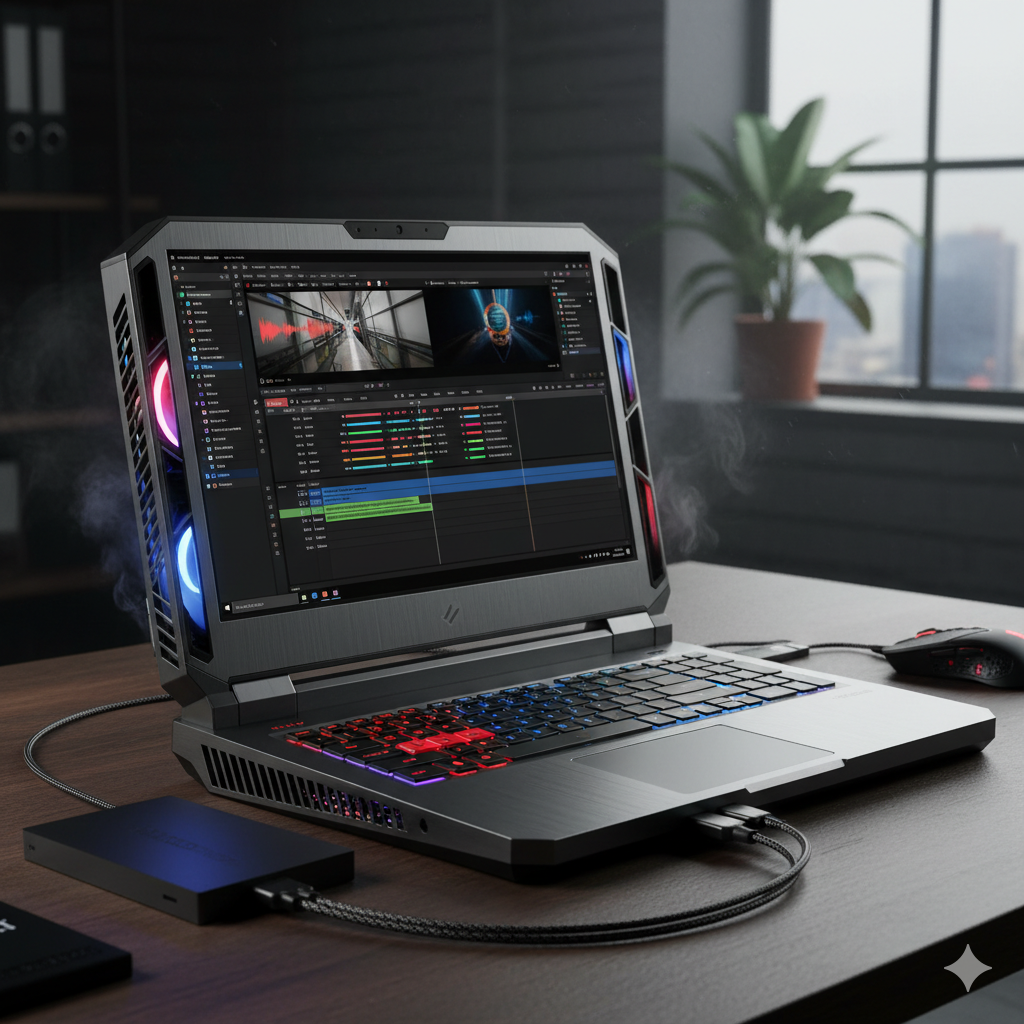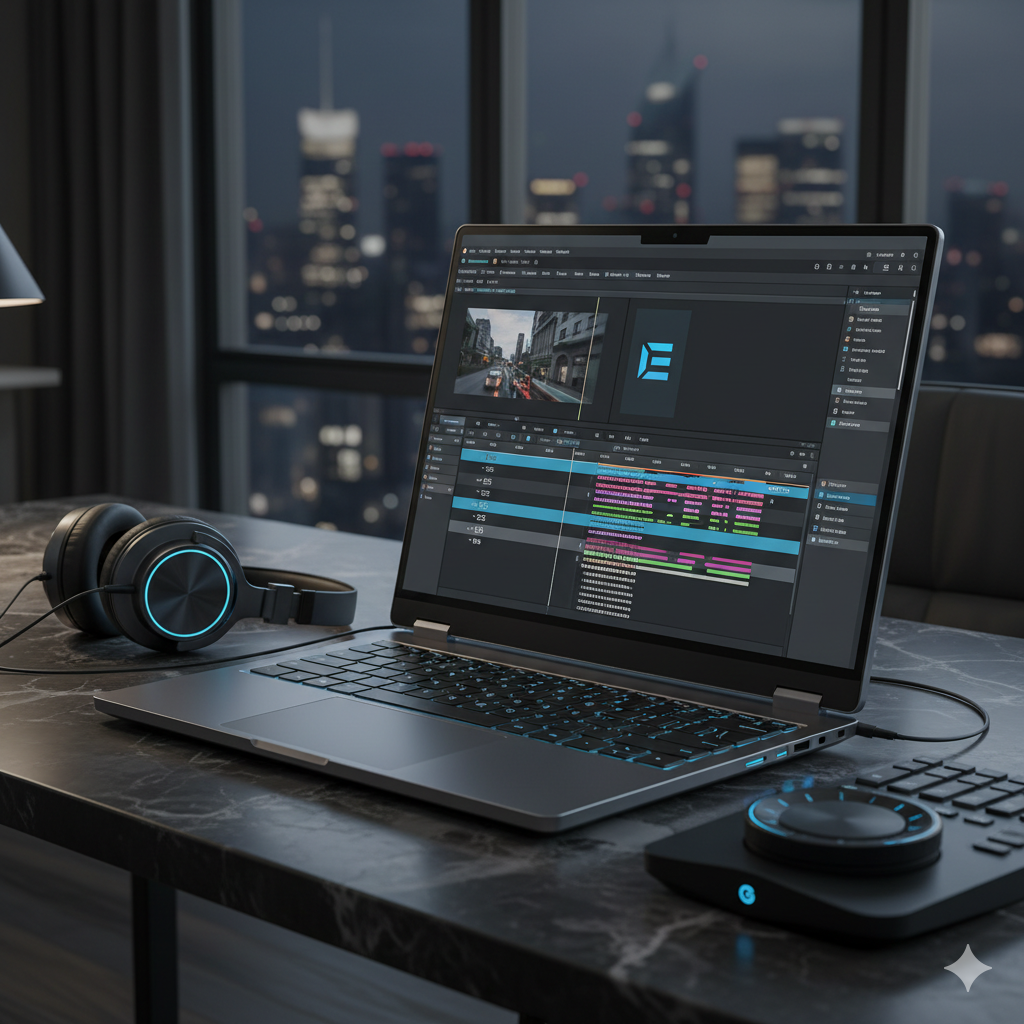
Quando seu notebook trava, a produtividade para e a frustração aumenta. Este guia completo, elaborado por um especialista em análise de hardware e software, apresentará as soluções mais eficazes para lidar com travamentos, desde os mais simples até os que exigem um pouco mais de atenção. Compreender as causas e as ações corretas pode evitar a perda de dados e prolongar a vida útil do seu equipamento.
1. Identificando o Tipo de Travamento: Congelamento Total vs. Lentidão Extrema
Antes de agir, é crucial diferenciar um congelamento total, onde o sistema não responde a nenhum comando, de uma lentidão extrema, onde as ações demoram muito para serem executadas. O congelamento total geralmente exige uma interrupção mais drástica, enquanto a lentidão pode ser investigada com mais calma. Observar o comportamento do cursor e a resposta do teclado são os primeiros passos para essa distinção.

2. O Básico: Aguarde Alguns Minutos
Pode parecer contraintuitivo, mas, em muitos casos, o sistema está apenas sobrecarregado processando uma tarefa complexa em segundo plano. Aplicativos que consomem muita memória ou CPU, como editores de vídeo, jogos pesados ou atualizações do sistema, podem causar uma falsa impressão de travamento. Antes de qualquer ação drástica, espere de 2 a 5 minutos para ver se o notebook se recupera.
3. Fechando Programas Problemáticos: Ctrl+Alt+Del e Gerenciador de Tarefas
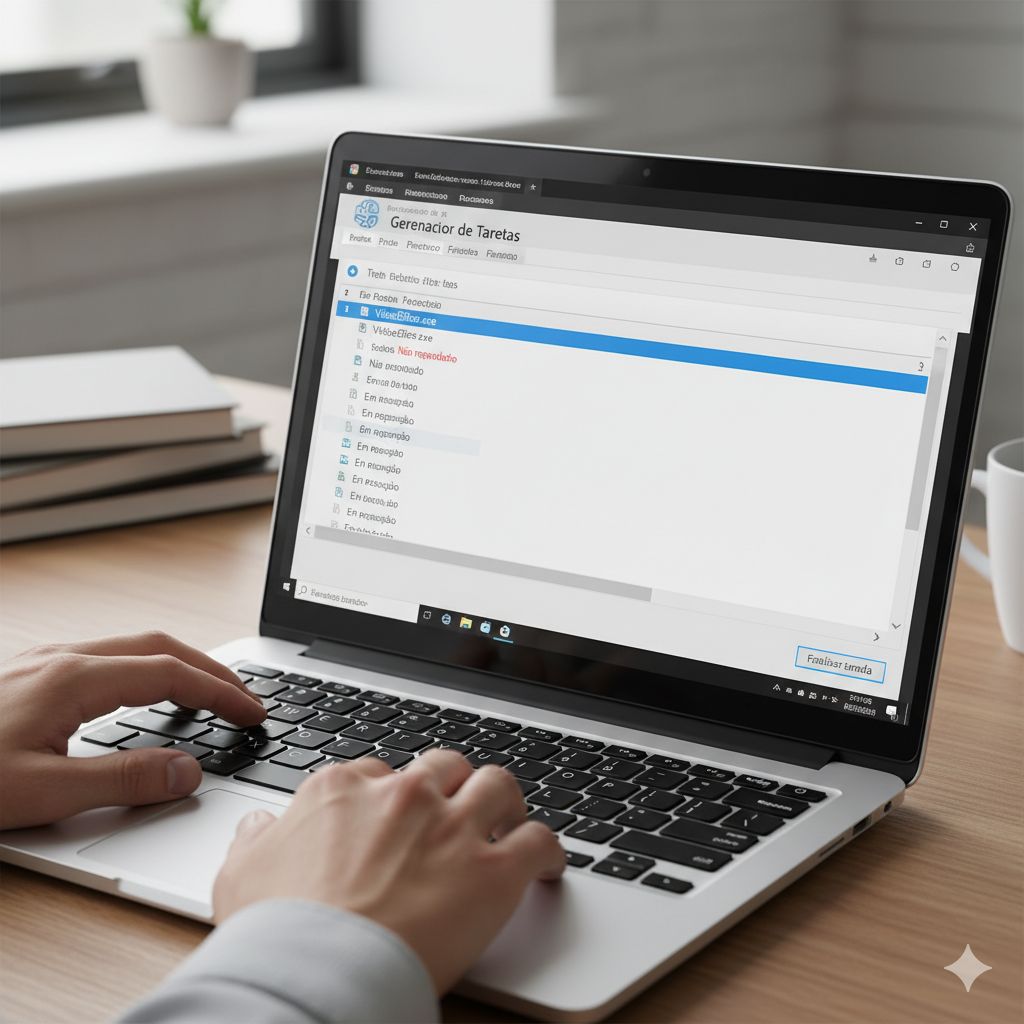
Esta é a primeira linha de defesa contra travamentos causados por aplicativos específicos. Pressionar Ctrl+Alt+Del abrirá o menu de segurança do Windows, onde você pode selecionar “Gerenciador de Tarefas”. No Gerenciador de Tarefas, localize o programa que não está respondendo (geralmente marcado como “Não respondendo”), selecione-o e clique em “Finalizar tarefa”. Este método permite fechar o aplicativo sem reiniciar o sistema operacional.
4. Forçando o Desligamento (Último Recurso Imediato)
Se o Gerenciador de Tarefas não responder ou o congelamento for total, o próximo passo é forçar o desligamento do notebook. Pressione e segure o botão de energia por aproximadamente 5 a 10 segundos até que o computador desligue completamente. Embora não seja o ideal, pois pode haver perda de dados não salvos, é frequentemente a única opção quando o sistema está totalmente irresponsivo.
5. Verificando a Conectividade de Periféricos
Periféricos defeituosos ou mal conectados podem, surprisingly, causar travamentos. Um mouse USB com problemas, um teclado externo, ou até mesmo um pen drive com falha pode desestabilizar o sistema. Desconecte todos os periféricos externos (impressora, webcam, fones de ouvido, HDs externos, etc.) e veja se o sistema volta ao normal. Se sim, reconecte-os um por um para identificar o culpado.
6. Reinicialização Suave (Após Desligamento Forçado)
Após forçar o desligamento, aguarde cerca de 30 segundos antes de ligar o notebook novamente. Esta pequena pausa permite que os componentes eletrônicos descarreguem completamente a energia residual, o que pode resolver pequenos glitches de hardware ou software que contribuíram para o travamento.
7. Modo de Segurança: Diagnóstico e Correção de Raiz
Se o notebook continuar travando após a reinicialização normal, iniciar em Modo de Segurança é o próximo passo. O Modo de Segurança inicia o Windows com um conjunto mínimo de drivers e serviços, o que é excelente para diagnosticar problemas. Para acessá-lo, você geralmente precisa pressionar uma tecla específica (F8, F2, F10, F12 ou Del, dependendo do fabricante) repetidamente durante a inicialização, ou usar as opções de recuperação do Windows.

8. Verificação de Drivers Desatualizados ou Corrompidos
Drivers são softwares que permitem a comunicação entre o sistema operacional e o hardware. Drivers desatualizados ou corrompidos, especialmente os de vídeo e chipset, são causas frequentes de instabilidade e travamentos. No Modo de Segurança (ou após uma reinicialização normal se o sistema permitir), acesse o Gerenciador de Dispositivos (clique com o botão direito no menu Iniciar e selecione “Gerenciador de Dispositivos”). Verifique se há ícones de aviso (triângulos amarelos) em qualquer categoria. Atualize os drivers diretamente do site do fabricante do seu notebook ou dos fabricantes dos componentes (NVIDIA, AMD, Intel, etc.).

9. Superaquecimento: Limpeza e Monitoramento de Temperatura
O superaquecimento é um dos maiores inimigos da estabilidade de um notebook. O acúmulo de poeira nos ventiladores e dissipadores impede a correta exaustão do ar quente, levando o processador e a placa gráfica a reduzir seu desempenho (thermal throttling) ou até mesmo a travar para evitar danos.
Sintomas: Notebook quente ao toque, ventiladores muito barulhentos, desempenho lento e travamentos aleatórios.
Solução: Utilize um spray de ar comprimido para limpar as saídas de ar e as ventoinhas. Considere um suporte refrigerado se o problema persistir. Existem softwares gratuitos como HWMonitor ou Core Temp que permitem monitorar as temperaturas em tempo real.

10. Erros de Disco Rígido/SSD: CHKDSK e Ferramentas de Manutenção
Problemas no armazenamento podem levar a travamentos, especialmente se o sistema tenta acessar dados de um setor defeituoso. O Windows possui uma ferramenta nativa chamada CHKDSK (Check Disk) que pode verificar e, em alguns casos, corrigir erros no disco.
Como usar: Abra o Prompt de Comando como administrador (digite “cmd” na busca do Windows, clique com o botão direito e selecione “Executar como administrador”) e digite chkdsk /f /r. Confirme a verificação na próxima reinicialização. Para SSDs, use as ferramentas de manutenção fornecidas pelo fabricante (ex: Samsung Magician, Crucial Storage Executive).

11. Memória RAM Defeituosa: Testes e Substituição
A memória RAM é vital para a operação do sistema. Módulos de RAM com defeito podem causar travamentos aleatórios, telas azuis (BSOD) e reinicializações inesperadas.
Diagnóstico: O Windows possui uma ferramenta de diagnóstico de memória. Digite “Diagnóstico de Memória do Windows” na busca e siga as instruções. Alternativamente, softwares de terceiros como o MemTest86 são mais abrangentes, mas exigem a criação de um USB bootável.
Solução: Se um módulo for identificado como defeituoso, a substituição é necessária. Se você tiver múltiplos módulos, tente remover um por um para isolar o problemático.

12. Infecções por Malware e Vírus: Verificação Completa do Sistema
Softwares maliciosos podem consumir recursos do sistema, corromper arquivos e causar travamentos. É fundamental ter um antivírus atualizado e executar verificações regulares.
Ação: Inicie o notebook em Modo de Segurança (se possível) para que o malware tenha menos chance de resistir. Execute uma varredura completa com seu antivírus confiável (Windows Defender, Kaspersky, Norton, Avast, etc.). Considere uma segunda opinião com ferramentas anti-malware como o Malwarebytes.
13. Pouco Espaço em Disco: Liberando Armazenamento Essencial
Um disco rígido ou SSD quase cheio pode causar lentidão e travamentos, pois o sistema operacional precisa de espaço para arquivos temporários e de paginação. Recomenda-se ter pelo menos 15-20% do disco livre.
Como verificar e limpar:
- Acesse “Este PC” e verifique o espaço livre nas unidades.
- Use a “Limpeza de Disco” do Windows (digite na busca do Windows).
- Desinstale programas não utilizados.
- Mova arquivos grandes para um armazenamento externo ou nuvem.
- Esvazie a Lixeira.
14. Problemas no Sistema Operacional: Restauração do Sistema ou Reinstalação
Se as soluções anteriores não resolverem, o problema pode estar em arquivos do sistema operacional corrompidos ou em uma configuração recente que causou instabilidade.
Restauração do Sistema: Tente retornar o sistema a um ponto de restauração anterior, quando o notebook funcionava normalmente. Acesse “Criar um ponto de restauração” na busca do Windows, clique em “Restauração do Sistema” e siga as instruções.
Reinstalação do Windows: Como último recurso, uma reinstalação limpa do Windows pode resolver problemas persistentes de software, mas exigirá backup de todos os seus dados.

15. Gerenciamento de Programas em Segundo Plano e Inicialização
Muitos programas iniciam automaticamente com o Windows e permanecem rodando em segundo plano, consumindo recursos e podendo levar a travamentos, especialmente em máquinas com menos RAM ou processadores mais antigos.
Como gerenciar: Abra o Gerenciador de Tarefas (Ctrl+Alt+Del), vá para a aba “Inicializar”. Desabilite programas desnecessários que iniciam com o sistema. Além disso, verifique a bandeja do sistema (canto inferior direito da barra de tarefas) para fechar aplicativos que não estão sendo usados ativamente.
16. Atualizações do Sistema Operacional e de Software
Manter o Windows e todos os seus softwares atualizados é crucial para a estabilidade. As atualizações frequentemente incluem correções de bugs, melhorias de desempenho e patches de segurança que podem prevenir travamentos.
Windows: Acesse “Configurações” > “Atualização e Segurança” > “Windows Update” e verifique se há atualizações pendentes.
Software: Ative as atualizações automáticas sempre que possível ou verifique manualmente por novas versões dos seus programas mais usados.
17. Manutenção Preventiva Regular
Assim como um carro, um notebook se beneficia de manutenção regular. Isso inclui:
- Limpeza: Conforme mencionado no item 9, limpe a poeira das saídas de ar a cada 3-6 meses.
- Desfragmentação (para HDDs): Embora não seja necessária para SSDs, desfragmentar um disco rígido antigo pode melhorar o desempenho.
- Verificação de Saúde do Disco: Ferramentas como CrystalDiskInfo podem monitorar a saúde do seu HD/SSD.
- Backup: Faça backups regulares de seus dados importantes para evitar perdas em caso de travamentos irrecuperáveis.

18. Verificação da Fonte de Alimentação e Bateria
Uma fonte de alimentação instável ou uma bateria com defeito podem causar travamentos aleatórios ou desligamentos súbitos.
Diagnóstico: Se o notebook trava apenas quando está na bateria, ou se a bateria não segura carga, ela pode ser o problema. Teste o notebook conectado diretamente à tomada sem a bateria (se for removível). Um adaptador de energia (carregador) com problemas também pode fornecer energia insuficiente. Observe se há aquecimento excessivo no carregador ou danos visíveis.
19. Hardware Danificado: Quando a Ajuda Profissional é Necessária
Se todas as etapas de software e as verificações básicas de hardware não resolverem o problema, é provável que haja um componente de hardware danificado de forma mais grave (placa-mãe, processador, placa de vídeo dedicada).
Sinais: Cheiros de queimado, ruídos incomuns, ausência total de vídeo ao ligar, travamentos persistentes mesmo em Modo de Segurança.
Ação: Nestes casos, a intervenção de um técnico especializado é indispensável para um diagnóstico preciso e possível reparo ou substituição de componentes.

Conclusão: Mantenha a Calma e Siga um Roteiro
Enfrentar um notebook travado pode ser estressante, mas, como vimos, a maioria dos problemas pode ser resolvida com um diagnóstico metódico e as ações corretas. Comece pelas soluções mais simples e progressivamente avance para as mais complexas. A manutenção preventiva, como a limpeza regular, a atualização de softwares e a verificação de espaço em disco, são suas melhores aliadas para evitar que os travamentos ocorram.
Lembre-se: em caso de dúvidas ou se o problema persistir após tentar as soluções propostas, não hesite em procurar um profissional. A intervenção precoce pode evitar danos maiores e mais caros ao seu equipamento.
Aviso de Afiliado: Este artigo pode conter links de afiliados. Ao clicar e realizar uma compra, podemos receber uma pequena comissão, sem custo adicional para você. Isso nos ajuda a manter a qualidade e a independência de nosso conteúdo.